Domain freienetze.de kaufen?
Wir ziehen mit dem Projekt
freienetze.de um.
Sind Sie am Kauf der Domain
freienetze.de interessiert?
domain@kv-gmbh.de · 0541-91531010
Domain freienetze.de kaufen?
Wie kann man ein WLAN-Netzwerk ohne Router einrichten?
Um ein WLAN-Netzwerk ohne Router einzurichten, kann man einen WLAN-Access-Point verwenden. Dieser wird per Ethernet-Kabel mit dem Modem verbunden und stellt dann ein eigenes WLAN-Netzwerk zur Verfügung. Alternativ kann man auch einen WLAN-Router im Bridge-Modus verwenden, um das vorhandene Netzwerk zu erweitern und ein neues WLAN-Netzwerk zu erstellen. **
Was macht ein Router im Netzwerk?
Ein Router im Netzwerk leitet den Datenverkehr zwischen verschiedenen Geräten weiter, indem er Pakete von einer Quelle zu einem Ziel überträgt. Er entscheidet, welchen Weg die Daten nehmen sollen, basierend auf den besten verfügbaren Routen. Ein Router kann auch als Sicherheitsgateway dienen, indem er den Datenverkehr filtert und unerwünschte Inhalte blockiert. Darüber hinaus ermöglicht ein Router die Verbindung von verschiedenen Netzwerken, wie z.B. einem lokalen Netzwerk mit dem Internet. Insgesamt spielt der Router eine zentrale Rolle bei der effizienten und sicheren Kommunikation in einem Netzwerk. **

Ähnliche Suchbegriffe für Weidmüller-Netzwerk-Router-2873910000
Top-Angebote
Produkte zum Begriff Weidmüller-Netzwerk-Router-2873910000:
-
ASUS WL-Router EBP15 (5 Ports), Netzwerk Switch, WeissIhr Business-WiFi-Experte in greifbarer Nähe. Das ASUS ExpertWiFi EBP15 bietet vielseitige Konnektivitätsoptionen. Wenn der EBP15 mit einem ExpertWiFi-Router verbunden ist, kann er die angeschlossenen Geräte über den ExpertWiFi AiMesh-Modus verwalten. Wenn der EBP15 an einen Router angeschlossen ist, der kein ExpertWiFi ist, kann er die angeschlossenen Geräte trotzdem im Standalone-Modus steuern. Wenn Ihr Unternehmen grösser wird, können Sie den kabelgebundenen Router mit dem EBP15 und dem Access Point verbinden und so die Skalierbarkeit und Erweiterbarkeit von ExpertWiFi nutzen. Für kleine und Heimbüros bietet ExpertWiFi stabile und zuverlässige Internetverbindungen. Und mit den umfassenden VPN-Protokollen können Benutzer mit Site-to-Site-VPNs für verschlüsselte Büro- oder Heimnetzwerkverbindungen einfach und sicher auf ihre Netzwerke zugreifen.64,88 €*Versand: 0,00 €Sichere Weiterleitung zum Anbieter
-
Hannemann, Sabrina: Netzwerk PolitikNetzwerk Politik , Schulbuch , Batteriemanagementsysteme (BMS) > Batterien, BMS & Brennstoffzellen , Auflage: 13. Auflage 2023, Erscheinungsjahr: 202402, Produktform: Kartoniert, Titel der Reihe: Netzwerk Politik##, Autoren: Foehst, Dietmar~Schmittlein, Filbina~Jütting, Lisa~Kolb, Alexander~Hannemann, Sabrina~Hlawatsch, Klaus~Eding, Albert, Edition: NED, Auflage: 23013, Auflage/Ausgabe: 13. Auflage 2023, Seitenzahl/Blattzahl: 320, Keyword: Unterrichtswerke, Fachschema: Politische Bildung / Berufsbezogenes Schulbuch, Fachkategorie: Unterricht und Didaktik: Berufsausbildung, Region: Bayern, Bildungszweck: Für die Berufsbildung, Warengruppe: HC/Berufsschulbücher, Fachkategorie: Berufsausbildung, Thema: Verstehen, Text Sprache: ger, UNSPSC: 49019900, Warenverzeichnis für die Außenhandelsstatistik: 49019900, Verlag: Westermann Berufl.Bildung, Verlag: Westermann Berufl.Bildung, Verlag: Westermann Berufliche Bildung GmbH, Produktverfügbarkeit: 02, Länge: 266, Breite: 196, Höhe: 17, Gewicht: 805, Produktform: Kartoniert, Genre: Schule und Lernen, Genre: Schule und Lernen, Vorgänger: 2413815 A19779089 A7299407 A5239260 A4438084, Vorgänger EAN: 9783824200337, Herkunftsland: DEUTSCHLAND (DE), Katalog: deutschsprachige Titel, Katalog: Gesamtkatalog, Katalog: Kennzeichnung von Titeln mit einer Relevanz > 30, Katalog: Lagerartikel, Book on Demand, ausgew. Medienartikel, Relevanz: 0500, Tendenz: +1, Unterkatalog: AK, Unterkatalog: Bücher, Unterkatalog: Hardcover, Unterkatalog: Lagerartikel, Unterkatalog: Schulbuch,32,50 €*Versand: 0,00 €Sichere Weiterleitung zum Anbieter
-
Allnet Netzwerk NTP GPS Server ALL-NTP-101, RouterDer ALLNET Netzwerk NTP GPS Server ALL-NTP-101 ist eine leistungsstarke Schnittstellenkarte, die speziell für die Synchronisation von Netzwerkzeitprotokollen entwickelt wurde. Mit Unterstützung für NTP (Network Time Protocol) und SNTP (Simple Network Time Protocol) ermöglicht dieses Gerät eine präzise Zeitverwaltung in Netzwerken. Der Server ist sowohl im Halb- als auch im Voll-Duplex-Modus betriebsbereit und erfüllt die Ethernet-Netzwerkstandards, was ihn zu einer flexiblen Lösung für verschiedene Netzwerkumgebungen macht. Dank der Plug-and-Play-Funktionalität ist die Installation unkompliziert und benutzerfreundlich, sodass Anwender schnell von den Vorteilen der Zeit-Synchronisation profitieren können. Der ALL-NTP-101 ist ideal für Anwendungen, die eine zuverlässige und genaue Zeitquelle erfordern, und eignet sich sowohl für private als auch für geschäftliche Netzwerke. - Unterstützt NTP, SNTP und TCP/IP für umfassende Netzwerkzeitverwaltung - Halb- und Voll-Duplex-Betrieb für flexible Netzwerkarchitekturen - Einfache Installation durch Plug-and-Play-Funktionalität - Erfüllt Ethernet-Netzwerkstandards für hohe Kompatibilität.177,71 €*Versand: 0,00 €Sichere Weiterleitung zum Anbieter




-
Wie finde ich meinen Router im Netzwerk?
Um deinen Router im Netzwerk zu finden, kannst du zunächst versuchen, die IP-Adresse deines Routers herauszufinden. Dies kannst du in den Netzwerkeinstellungen deines Computers oder über die Eingabe von "ipconfig" in der Eingabeaufforderung tun. Anschließend kannst du die IP-Adresse in deinem Webbrowser eingeben, um auf die Router-Konfigurationsseite zuzugreifen. Alternativ kannst du auch ein Netzwerk-Scanning-Tool verwenden, um alle Geräte in deinem Netzwerk aufzulisten und den Router zu identifizieren. Wenn du den Namen deines Routers kennst, kannst du auch versuchen, diesen in der Liste der verfügbaren Netzwerkgeräte zu finden. **
-
Wie finde ich den Router im Netzwerk?
Um den Router in einem Netzwerk zu finden, kannst du zunächst die IP-Adresse des Routers herausfinden, indem du in der Eingabeaufforderung den Befehl "ipconfig" eingibst. Die Standardgateway-IP-Adresse ist normalerweise die des Routers. Alternativ kannst du auch die Netzwerkübersicht deines Betriebssystems aufrufen, um den Router zu identifizieren. Ein weiterer Weg ist die Verwendung von Netzwerk-Scanning-Tools wie Nmap, um alle Geräte im Netzwerk zu durchsuchen und den Router zu lokalisieren. Zuletzt kannst du auch die Router-Dokumentation oder die Hersteller-Website konsultieren, um weitere Informationen zur Identifizierung des Routers zu erhalten. **
-
Wie kann ich einen OpenWrt-Router mit WLAN-Verbindung einrichten, um ein eigenes WLAN-Netzwerk zu erstellen?
Um einen OpenWrt-Router mit WLAN-Verbindung einzurichten, musst du zuerst die OpenWrt-Firmware auf deinem Router installieren. Dann kannst du über die Benutzeroberfläche des Routers auf die Einstellungen zugreifen und ein neues WLAN-Netzwerk erstellen. Du kannst den Netzwerknamen (SSID) und das Passwort festlegen und auch andere Einstellungen wie die Verschlüsselungsmethode und den Kanal auswählen. **
-
Kann man 2 Router als ein Netzwerk verwenden?
Ja, es ist möglich, zwei Router zu verwenden, um ein Netzwerk zu erstellen. Man kann dies erreichen, indem man einen Router als Hauptrouter konfiguriert und den anderen als Access Point oder Repeater einrichtet. Dadurch können beide Router zusammenarbeiten, um eine größere WLAN-Abdeckung zu bieten oder das Netzwerk zu erweitern. **
Wie schließe ich einen WLAN-Router an ein bestehendes LAN-Netzwerk an?
Um einen WLAN-Router an ein bestehendes LAN-Netzwerk anzuschließen, verbinde einfach den WAN-Port des Routers mit einem freien LAN-Port des bestehenden Netzwerks. Stelle sicher, dass der WLAN-Router über eine eigene IP-Adresse verfügt und dass DHCP aktiviert ist, um IP-Adressen an die drahtlosen Geräte zu vergeben. Konfiguriere dann die WLAN-Einstellungen des Routers nach Bedarf und vergib ein sicheres Passwort für den Zugriff auf das WLAN. **
Wie kann man zwei Router in einem Netzwerk verbinden?
Um zwei Router in einem Netzwerk zu verbinden, können Sie entweder eine kabelgebundene oder eine kabellose Verbindung verwenden. Bei einer kabelgebundenen Verbindung können Sie ein Ethernet-Kabel verwenden, um die LAN-Ports der beiden Router miteinander zu verbinden. Bei einer kabellosen Verbindung können Sie die WLAN-Funktionen der Router nutzen, um sie miteinander zu verbinden. Stellen Sie sicher, dass Sie die richtigen Einstellungen für die IP-Adressen und das Subnetzwerk auf beiden Routern konfigurieren, um eine reibungslose Kommunikation zu gewährleisten. **
Top-Angebote
Produkte zum Begriff Weidmüller-Netzwerk-Router-2873910000:
-
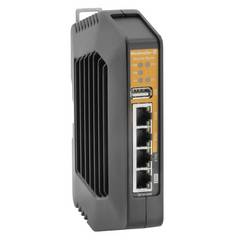
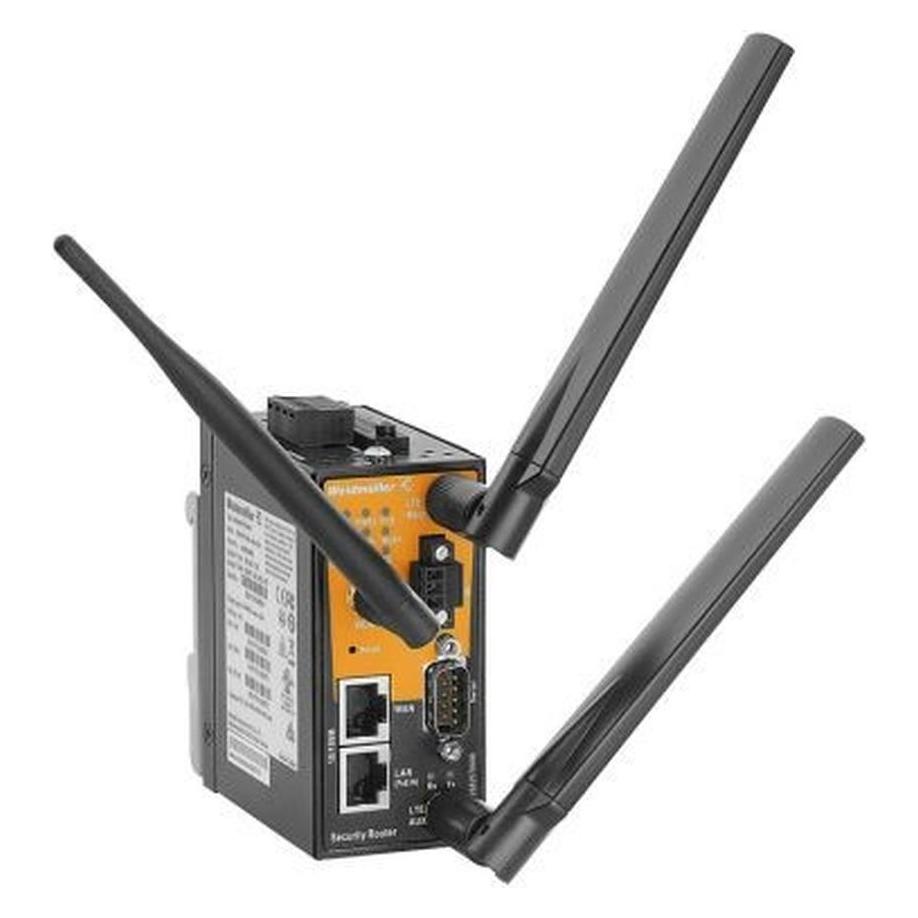
Weidmüller IE-SR-4GT Router 10 / 100 / 1000 MBit/s 2873910000Der Industrielle Netzwerk-Router ermöglicht die Kommunikation zwischen verschiedenen Netzwerken (IP-Routing). Die integrierte Firewall ermöglicht zudem die Kontrolle des ein- und ausgehenden Datenverkehrs. Desweiteren ermöglicht der Router via VPN-Technologie den verschlüsselten und somit sichern Fernzugriff auf Maschinen und Anlagen, wahlweise über eine kabelgebundene oder mobilfunkgestützte Internetanbindung.1665,00 €*Versand: 0,00 €Sichere Weiterleitung zum Anbieter
-
ASUS WL-Router EBP15 (5 Ports), Netzwerk Switch, WeissIhr Business-WiFi-Experte in greifbarer Nähe. Das ASUS ExpertWiFi EBP15 bietet vielseitige Konnektivitätsoptionen. Wenn der EBP15 mit einem ExpertWiFi-Router verbunden ist, kann er die angeschlossenen Geräte über den ExpertWiFi AiMesh-Modus verwalten. Wenn der EBP15 an einen Router angeschlossen ist, der kein ExpertWiFi ist, kann er die angeschlossenen Geräte trotzdem im Standalone-Modus steuern. Wenn Ihr Unternehmen grösser wird, können Sie den kabelgebundenen Router mit dem EBP15 und dem Access Point verbinden und so die Skalierbarkeit und Erweiterbarkeit von ExpertWiFi nutzen. Für kleine und Heimbüros bietet ExpertWiFi stabile und zuverlässige Internetverbindungen. Und mit den umfassenden VPN-Protokollen können Benutzer mit Site-to-Site-VPNs für verschlüsselte Büro- oder Heimnetzwerkverbindungen einfach und sicher auf ihre Netzwerke zugreifen.64,88 €*Versand: 0,00 €Sichere Weiterleitung zum Anbieter
-
Hannemann, Sabrina: Netzwerk PolitikNetzwerk Politik , Schulbuch , Batteriemanagementsysteme (BMS) > Batterien, BMS & Brennstoffzellen , Auflage: 13. Auflage 2023, Erscheinungsjahr: 202402, Produktform: Kartoniert, Titel der Reihe: Netzwerk Politik##, Autoren: Foehst, Dietmar~Schmittlein, Filbina~Jütting, Lisa~Kolb, Alexander~Hannemann, Sabrina~Hlawatsch, Klaus~Eding, Albert, Edition: NED, Auflage: 23013, Auflage/Ausgabe: 13. Auflage 2023, Seitenzahl/Blattzahl: 320, Keyword: Unterrichtswerke, Fachschema: Politische Bildung / Berufsbezogenes Schulbuch, Fachkategorie: Unterricht und Didaktik: Berufsausbildung, Region: Bayern, Bildungszweck: Für die Berufsbildung, Warengruppe: HC/Berufsschulbücher, Fachkategorie: Berufsausbildung, Thema: Verstehen, Text Sprache: ger, UNSPSC: 49019900, Warenverzeichnis für die Außenhandelsstatistik: 49019900, Verlag: Westermann Berufl.Bildung, Verlag: Westermann Berufl.Bildung, Verlag: Westermann Berufliche Bildung GmbH, Produktverfügbarkeit: 02, Länge: 266, Breite: 196, Höhe: 17, Gewicht: 805, Produktform: Kartoniert, Genre: Schule und Lernen, Genre: Schule und Lernen, Vorgänger: 2413815 A19779089 A7299407 A5239260 A4438084, Vorgänger EAN: 9783824200337, Herkunftsland: DEUTSCHLAND (DE), Katalog: deutschsprachige Titel, Katalog: Gesamtkatalog, Katalog: Kennzeichnung von Titeln mit einer Relevanz > 30, Katalog: Lagerartikel, Book on Demand, ausgew. Medienartikel, Relevanz: 0500, Tendenz: +1, Unterkatalog: AK, Unterkatalog: Bücher, Unterkatalog: Hardcover, Unterkatalog: Lagerartikel, Unterkatalog: Schulbuch,32,50 €*Versand: 0,00 €Sichere Weiterleitung zum Anbieter
-
Wie kann man ein WLAN-Netzwerk ohne Router einrichten?
Um ein WLAN-Netzwerk ohne Router einzurichten, kann man einen WLAN-Access-Point verwenden. Dieser wird per Ethernet-Kabel mit dem Modem verbunden und stellt dann ein eigenes WLAN-Netzwerk zur Verfügung. Alternativ kann man auch einen WLAN-Router im Bridge-Modus verwenden, um das vorhandene Netzwerk zu erweitern und ein neues WLAN-Netzwerk zu erstellen. **
-
Was macht ein Router im Netzwerk?
Ein Router im Netzwerk leitet den Datenverkehr zwischen verschiedenen Geräten weiter, indem er Pakete von einer Quelle zu einem Ziel überträgt. Er entscheidet, welchen Weg die Daten nehmen sollen, basierend auf den besten verfügbaren Routen. Ein Router kann auch als Sicherheitsgateway dienen, indem er den Datenverkehr filtert und unerwünschte Inhalte blockiert. Darüber hinaus ermöglicht ein Router die Verbindung von verschiedenen Netzwerken, wie z.B. einem lokalen Netzwerk mit dem Internet. Insgesamt spielt der Router eine zentrale Rolle bei der effizienten und sicheren Kommunikation in einem Netzwerk. **
-
Wie finde ich meinen Router im Netzwerk?
Um deinen Router im Netzwerk zu finden, kannst du zunächst versuchen, die IP-Adresse deines Routers herauszufinden. Dies kannst du in den Netzwerkeinstellungen deines Computers oder über die Eingabe von "ipconfig" in der Eingabeaufforderung tun. Anschließend kannst du die IP-Adresse in deinem Webbrowser eingeben, um auf die Router-Konfigurationsseite zuzugreifen. Alternativ kannst du auch ein Netzwerk-Scanning-Tool verwenden, um alle Geräte in deinem Netzwerk aufzulisten und den Router zu identifizieren. Wenn du den Namen deines Routers kennst, kannst du auch versuchen, diesen in der Liste der verfügbaren Netzwerkgeräte zu finden. **
-
Wie finde ich den Router im Netzwerk?
Um den Router in einem Netzwerk zu finden, kannst du zunächst die IP-Adresse des Routers herausfinden, indem du in der Eingabeaufforderung den Befehl "ipconfig" eingibst. Die Standardgateway-IP-Adresse ist normalerweise die des Routers. Alternativ kannst du auch die Netzwerkübersicht deines Betriebssystems aufrufen, um den Router zu identifizieren. Ein weiterer Weg ist die Verwendung von Netzwerk-Scanning-Tools wie Nmap, um alle Geräte im Netzwerk zu durchsuchen und den Router zu lokalisieren. Zuletzt kannst du auch die Router-Dokumentation oder die Hersteller-Website konsultieren, um weitere Informationen zur Identifizierung des Routers zu erhalten. **
Ähnliche Suchbegriffe für Weidmüller-Netzwerk-Router-2873910000
-
Allnet Netzwerk NTP GPS Server ALL-NTP-101, RouterDer ALLNET Netzwerk NTP GPS Server ALL-NTP-101 ist eine leistungsstarke Schnittstellenkarte, die speziell für die Synchronisation von Netzwerkzeitprotokollen entwickelt wurde. Mit Unterstützung für NTP (Network Time Protocol) und SNTP (Simple Network Time Protocol) ermöglicht dieses Gerät eine präzise Zeitverwaltung in Netzwerken. Der Server ist sowohl im Halb- als auch im Voll-Duplex-Modus betriebsbereit und erfüllt die Ethernet-Netzwerkstandards, was ihn zu einer flexiblen Lösung für verschiedene Netzwerkumgebungen macht. Dank der Plug-and-Play-Funktionalität ist die Installation unkompliziert und benutzerfreundlich, sodass Anwender schnell von den Vorteilen der Zeit-Synchronisation profitieren können. Der ALL-NTP-101 ist ideal für Anwendungen, die eine zuverlässige und genaue Zeitquelle erfordern, und eignet sich sowohl für private als auch für geschäftliche Netzwerke. - Unterstützt NTP, SNTP und TCP/IP für umfassende Netzwerkzeitverwaltung - Halb- und Voll-Duplex-Betrieb für flexible Netzwerkarchitekturen - Einfache Installation durch Plug-and-Play-Funktionalität - Erfüllt Ethernet-Netzwerkstandards für hohe Kompatibilität.177,71 €*Versand: 0,00 €Sichere Weiterleitung zum Anbieter
-
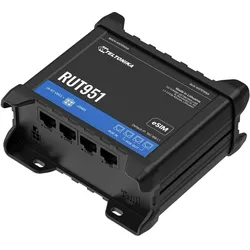
Teltonika WLAN-Router, Router, SchwarzDer Teltonika RUT951 ist ein industrieller WLAN-Router, der speziell für anspruchsvolle IoT-Anwendungen entwickelt wurde. Mit seiner Dual-SIM- und eSIM-Mobilfunkkonnektivität bietet er eine zuverlässige und nahtlose Verbindung, die für verschiedene Einsatzszenarien geeignet ist. Der Router unterstützt 4G LTE (Cat 4), 3G und 2G, was eine flexible Nutzung in unterschiedlichen Netzwerken ermöglicht. Ausgestattet mit vier PoE+-fähigen Ethernet-Ports, darunter ein PoE-In- und drei PoE-Out-Ports, ist der RUT951 ideal für die Integration in bestehende Netzwerkinfrastrukturen. Die Unterstützung von RutOS sorgt für umfangreiche Anpassungsmöglichkeiten und höchste Sicherheitsstandards, während die Hotspot-Funktionalität des Wireless Access Points eine einfache Verbindung für mehrere Geräte ermöglicht. Dieser Router ist somit eine vielseitige Lösung für industrielle Anwendungen und IoT-Bereitstellungen. - Dual-SIM- und eSIM-Mobilfunkkonnektivität mit automatischem Failover - Vier PoE+-fähige Ethernet-Ports für flexible Netzwerkintegration - Unterstützung von 4G LTE (Cat 4), 3G und 2G für vielseitige Konnektivität - Erweiterte Anpassungsmöglichkeiten und Sicherheitsstandards durch RutOS - Hotspot-Funktionalität für die Verbindung mehrerer Geräte.242,38 €*Versand: 0,00 €Sichere Weiterleitung zum Anbieter
-
Wie kann ich einen OpenWrt-Router mit WLAN-Verbindung einrichten, um ein eigenes WLAN-Netzwerk zu erstellen?
Um einen OpenWrt-Router mit WLAN-Verbindung einzurichten, musst du zuerst die OpenWrt-Firmware auf deinem Router installieren. Dann kannst du über die Benutzeroberfläche des Routers auf die Einstellungen zugreifen und ein neues WLAN-Netzwerk erstellen. Du kannst den Netzwerknamen (SSID) und das Passwort festlegen und auch andere Einstellungen wie die Verschlüsselungsmethode und den Kanal auswählen. **
-
Kann man 2 Router als ein Netzwerk verwenden?
Ja, es ist möglich, zwei Router zu verwenden, um ein Netzwerk zu erstellen. Man kann dies erreichen, indem man einen Router als Hauptrouter konfiguriert und den anderen als Access Point oder Repeater einrichtet. Dadurch können beide Router zusammenarbeiten, um eine größere WLAN-Abdeckung zu bieten oder das Netzwerk zu erweitern. **
-
Wie schließe ich einen WLAN-Router an ein bestehendes LAN-Netzwerk an?
Um einen WLAN-Router an ein bestehendes LAN-Netzwerk anzuschließen, verbinde einfach den WAN-Port des Routers mit einem freien LAN-Port des bestehenden Netzwerks. Stelle sicher, dass der WLAN-Router über eine eigene IP-Adresse verfügt und dass DHCP aktiviert ist, um IP-Adressen an die drahtlosen Geräte zu vergeben. Konfiguriere dann die WLAN-Einstellungen des Routers nach Bedarf und vergib ein sicheres Passwort für den Zugriff auf das WLAN. **
-
Wie kann man zwei Router in einem Netzwerk verbinden?
Um zwei Router in einem Netzwerk zu verbinden, können Sie entweder eine kabelgebundene oder eine kabellose Verbindung verwenden. Bei einer kabelgebundenen Verbindung können Sie ein Ethernet-Kabel verwenden, um die LAN-Ports der beiden Router miteinander zu verbinden. Bei einer kabellosen Verbindung können Sie die WLAN-Funktionen der Router nutzen, um sie miteinander zu verbinden. Stellen Sie sicher, dass Sie die richtigen Einstellungen für die IP-Adressen und das Subnetzwerk auf beiden Routern konfigurieren, um eine reibungslose Kommunikation zu gewährleisten. **
* Alle Preise verstehen sich inklusive der gesetzlichen Mehrwertsteuer und ggf. zuzüglich Versandkosten. Die Angebotsinformationen basieren auf den Angaben des jeweiligen Shops und werden über automatisierte Prozesse aktualisiert. Eine Aktualisierung in Echtzeit findet nicht statt, so dass es im Einzelfall zu Abweichungen kommen kann. ** Hinweis: Teile dieses Inhalts wurden von KI erstellt.