Domain freienetze.de kaufen?
Wir ziehen mit dem Projekt
freienetze.de um.
Sind Sie am Kauf der Domain
freienetze.de interessiert?
domain@kv-gmbh.de · 0541-91531010
Domain freienetze.de kaufen?
Warum wird in der Taskleiste kein WLAN angezeigt?
Es gibt mehrere mögliche Gründe, warum das WLAN-Symbol nicht in der Taskleiste angezeigt wird. Es könnte sein, dass das WLAN auf dem Gerät deaktiviert ist oder dass es ein Problem mit dem WLAN-Treiber gibt. Es ist auch möglich, dass das Betriebssystem oder die Einstellungen so konfiguriert sind, dass das WLAN-Symbol nicht angezeigt wird. **
Wie bekomme ich das WLAN Symbol in die Taskleiste?
Um das WLAN-Symbol in die Taskleiste zu bekommen, musst du zuerst auf das Startmenü klicken und die Einstellungen öffnen. Suche dort nach dem Menüpunkt "Netzwerk und Internet" und klicke darauf. Wähle dann "WLAN" aus und aktiviere die Option "Netzwerk in der Taskleiste anzeigen". Dadurch wird das WLAN-Symbol in der Taskleiste angezeigt und du kannst schnell auf deine Drahtlosnetzwerke zugreifen. **

Ähnliche Suchbegriffe für Taskleiste
Top-Angebote
Produkte zum Begriff Taskleiste:
-
WLAN. Logische Integration in die IT-Infrastruktur und Abläufe der WLAN-Kommunikation, Taschenbuch von Anonymous, GRIN, 978-3-668-69555-9Wlan. Logische Integration In Die It-infrastruktur Und Abläufe Der Wlan-kommunikation, Taschenbuch Von Anonymous, Grin, 978-3-668-69555-9, Seitenanzahl: 3617,95 €*Versand: 0,00 €Sichere Weiterleitung zum Anbieter
-
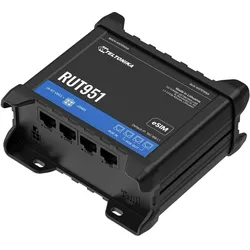
Teltonika WLAN-Router, Router, SchwarzDer Teltonika RUT951 ist ein industrieller WLAN-Router, der speziell für anspruchsvolle IoT-Anwendungen entwickelt wurde. Mit seiner Dual-SIM- und eSIM-Mobilfunkkonnektivität bietet er eine zuverlässige und nahtlose Verbindung, die für verschiedene Einsatzszenarien geeignet ist. Der Router unterstützt 4G LTE (Cat 4), 3G und 2G, was eine flexible Nutzung in unterschiedlichen Netzwerken ermöglicht. Ausgestattet mit vier PoE+-fähigen Ethernet-Ports, darunter ein PoE-In- und drei PoE-Out-Ports, ist der RUT951 ideal für die Integration in bestehende Netzwerkinfrastrukturen. Die Unterstützung von RutOS sorgt für umfangreiche Anpassungsmöglichkeiten und höchste Sicherheitsstandards, während die Hotspot-Funktionalität des Wireless Access Points eine einfache Verbindung für mehrere Geräte ermöglicht. Dieser Router ist somit eine vielseitige Lösung für industrielle Anwendungen und IoT-Bereitstellungen. - Dual-SIM- und eSIM-Mobilfunkkonnektivität mit automatischem Failover - Vier PoE+-fähige Ethernet-Ports für flexible Netzwerkintegration - Unterstützung von 4G LTE (Cat 4), 3G und 2G für vielseitige Konnektivität - Erweiterte Anpassungsmöglichkeiten und Sicherheitsstandards durch RutOS - Hotspot-Funktionalität für die Verbindung mehrerer Geräte.242,38 €*Versand: 0,00 €Sichere Weiterleitung zum Anbieter
-
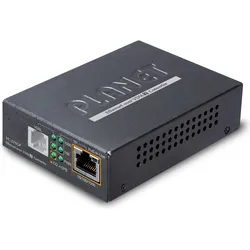
Planet 1-Port 10/100/1000T 802.3at PoE+ Ethernet to VDSL2 Converter Breitband Kommunikation (Konverter), Zubehör NetzwerkDer Planet VC-231 ist ein Ethernet über VDSL2-Konverter, der mit zwei Netzwerktechnologien arbeitet: Ethernet und VDSL2, und ultra-schnelle Datenraten über bestehende Kupfertelefonleitungen bereitstellt. Dadurch müssen keine neuen Kabel installiert werden. Die Verbindungsdistanz kann über 300 Meter bis zu 100/1000 Mbps und über 1,4 Kilometer für Fernleitungen bis zu 50/2 Mbps erreichen. Produktmerkmale: - Kostenwirksame VDSL2 CO/CPE-Brückenlösung - CO/CPE über DIP-Schalter wählbar - 17a-Bandplan für die Fernübertragung von Upstream- und Downstream-Signalen - 30a-Bandplan für die Nahübertragung von Upstream- und Downstream-Signalen - Entspricht den Standards IEEE 802.3, IEEE 802.3u und IEEE 802.3x - DMT (Discrete Multi-Tone) Linienkodierung - Halbdublex-Rückdruck und IEEE 802.3x Voll-Duplex-Pause-Frame-Flusskontrolle - Eingebauter POTS-Splitter zur gemeinsamen Nutzung von Sprache und Daten (nur VC-234) - Sprach- und Datenkommunikation kann gleichzeitig über die bestehende Telefonleitung geteilt werden - Hardware-IGMP-Snooping für Multimediadienste (VC-234) - Unterstützung für bis zu 1536 Bytes Paketgrösse, 802.1Q VLAN-Tag transparent - VDSL2 eigenständiger Transceiver für einfache Brückenmodem-Anwendung - Wählbares Zielprofil und Ziel-SNR-Marge - LED-Anzeigen für Netzwerkdiagnosen.201,01 €*Versand: 0,00 €Sichere Weiterleitung zum Anbieter

-
Wie bekomme ich den Internet Explorer in die Taskleiste?
Um den Internet Explorer in die Taskleiste zu bekommen, musst du zuerst sicherstellen, dass der Internet Explorer auf deinem Computer installiert ist. Öffne dann den Internet Explorer und klicke mit der rechten Maustaste auf das Programmsymbol in der Taskleiste. Wähle die Option "An Taskleiste anheften" aus dem Dropdown-Menü. Dadurch wird das Internet Explorer-Symbol dauerhaft in der Taskleiste angezeigt und du kannst schnell darauf zugreifen, indem du einfach darauf klickst. Wenn du den Internet Explorer nicht in der Taskleiste finden kannst, kannst du auch versuchen, ihn über das Startmenü zu öffnen und dann auf das Symbol in der Taskleiste zu ziehen, um es dort abzulegen. **
-
Wie kann ich einen OpenWrt-Router mit WLAN-Verbindung einrichten, um ein eigenes WLAN-Netzwerk zu erstellen?
Um einen OpenWrt-Router mit WLAN-Verbindung einzurichten, musst du zuerst die OpenWrt-Firmware auf deinem Router installieren. Dann kannst du über die Benutzeroberfläche des Routers auf die Einstellungen zugreifen und ein neues WLAN-Netzwerk erstellen. Du kannst den Netzwerknamen (SSID) und das Passwort festlegen und auch andere Einstellungen wie die Verschlüsselungsmethode und den Kanal auswählen. **
-
Wo ist meine Taskleiste?
Die Taskleiste befindet sich normalerweise am unteren Rand des Bildschirms. Wenn sie nicht sichtbar ist, könnte sie ausgeblendet oder minimiert sein. Um sie wieder anzuzeigen, kannst du mit der rechten Maustaste auf die Taskleiste klicken und "Taskleiste fixieren" auswählen. **
-
Wo ist meine Taskleiste?
Die Taskleiste befindet sich normalerweise am unteren Rand des Bildschirms. Wenn sie nicht sichtbar ist, könnte sie ausgeblendet oder minimiert worden sein. Versuche, mit der Maus an den unteren Bildschirmrand zu fahren, um zu sehen, ob sie automatisch eingeblendet wird. Wenn nicht, kannst du mit der rechten Maustaste auf die Taskleiste klicken und "Taskleiste fixieren" auswählen, um sicherzustellen, dass sie immer sichtbar ist. **
Ist die Taskleiste eingefroren?
Es könnte verschiedene Gründe geben, warum die Taskleiste eingefroren ist. Es könnte ein Softwareproblem sein, das durch einen Neustart des Computers behoben werden kann. Es könnte auch sein, dass ein bestimmtes Programm die Taskleiste blockiert und beendet werden muss, um das Problem zu lösen. Wenn das Problem weiterhin besteht, könnte es ratsam sein, professionelle Hilfe in Anspruch zu nehmen. **
Wie an Taskleiste anheften?
Möchtest du wissen, wie man Programme oder Apps an die Taskleiste anheften kann? In der Regel kannst du dies tun, indem du mit der rechten Maustaste auf das Programm klickst und dann die Option "An Taskleiste anheften" auswählst. Alternativ kannst du auch das Programm öffnen und dann das Symbol in der Taskleiste mit der rechten Maustaste anklicken und "An Taskleiste anheften" auswählen. Wenn du weitere Hilfe benötigst, lass es mich wissen! **
Top-Angebote
Produkte zum Begriff Taskleiste:
-
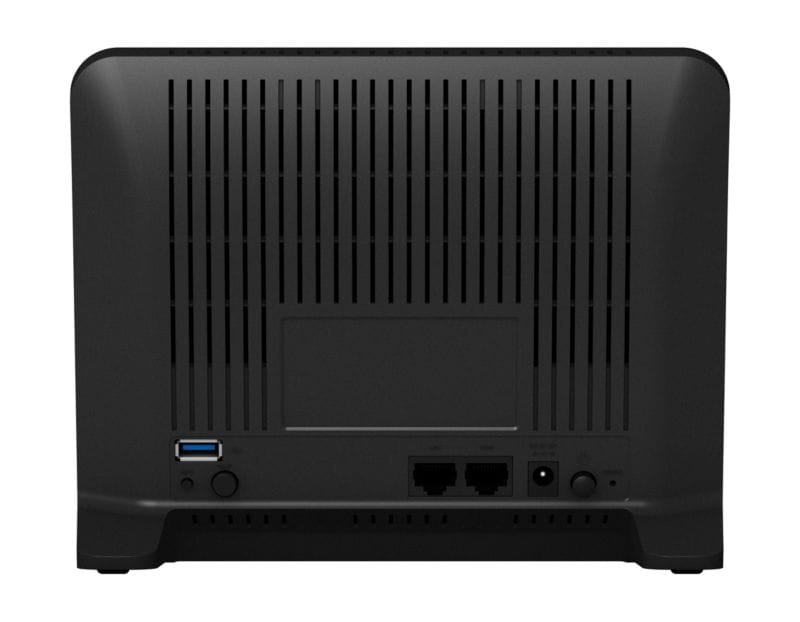
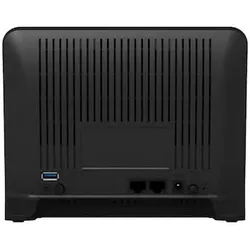
Synology MR2200ac 2,13 GBit/s TriBand WLAN Mesh-Router MU-MIMO-Technologie1,7GHz Dual-Core-Prozessor für höchste Leistung ohne Kompromisse / Leistungsstarkes 4x4 802.11ac Wave2-WLAN mit MU-MIMO / Smart Connect- immer die beste Verbindung / Kindersicherung und Filterregelung / Medienserver und Bandbreitenpriorisierung !!! Jetzt NEU !!! Free Site-to-Site VPN und Free Client-to-Site VPN bis zum 30.09.2021118,99 €*Versand: 6,99 €Sichere Weiterleitung zum Anbieter
-
Baumann, Karl: Gestaltete InfrastrukturGestaltete Infrastruktur , Die Brücken der Rhätischen Bahn in der zweiten Generation , Tagfahrlichter > Lichter & Leuchten , Erscheinungsjahr: 20241024, Produktform: Leinen, Autoren: Baumann, Karl~Hegner-van Rooden, Clementine, Seitenzahl/Blattzahl: 240, Abbildungen: 130 farbige und 50 s/w-Abbildungen, Keyword: Aldo Chitvanni; Andreas Galmarini; Balz Amrein; Brückenbau; Christian Florin; Claudio Tschuor; Clementine Hegner-van Rooden; Eisenbahn; Eisenbahnbrücken; Erhalt und Erneuerung; Franz Looser; Fredy Fanger; Gabriel Derungs; Gebirgsbahn; Graubünden; Infrastruktur; Ingenieurbau; Jürg Conzett; Karl Baumann; Landwasserviadukt; Langwieserviadukt; Markus Schneider; Michael Egger; Monika Schenk; Nicola Pitaro; Rafael Wyrsch; Renato Fasciati; Rhätische Bahn; Schweiz; UNESCO Welterbe Albulabahn; UNESCO Welterbe Berninabahn, Fachschema: Graubünden~Architektur - Baukunst~Bau / Baukunst~Entwurf / Architektur~Bau / Bautechnik~Bautechnik, Fachkategorie: Architektur, Warengruppe: HC/Architektur, UNSPSC: 49019900, Warenverzeichnis für die Außenhandelsstatistik: 49019900, Länge: 297, Breite: 232, Höhe: 24, Gewicht: 1672, Produktform: Gebunden, Genre: Geisteswissenschaften/Kunst/Musik,68,00 €*Versand: 0,00 €Sichere Weiterleitung zum Anbieter
-
WLAN. Logische Integration in die IT-Infrastruktur und Abläufe der WLAN-Kommunikation, Taschenbuch von Anonymous, GRIN, 978-3-668-69555-9Wlan. Logische Integration In Die It-infrastruktur Und Abläufe Der Wlan-kommunikation, Taschenbuch Von Anonymous, Grin, 978-3-668-69555-9, Seitenanzahl: 3617,95 €*Versand: 0,00 €Sichere Weiterleitung zum Anbieter
-
Teltonika WLAN-Router, Router, SchwarzDer Teltonika RUT951 ist ein industrieller WLAN-Router, der speziell für anspruchsvolle IoT-Anwendungen entwickelt wurde. Mit seiner Dual-SIM- und eSIM-Mobilfunkkonnektivität bietet er eine zuverlässige und nahtlose Verbindung, die für verschiedene Einsatzszenarien geeignet ist. Der Router unterstützt 4G LTE (Cat 4), 3G und 2G, was eine flexible Nutzung in unterschiedlichen Netzwerken ermöglicht. Ausgestattet mit vier PoE+-fähigen Ethernet-Ports, darunter ein PoE-In- und drei PoE-Out-Ports, ist der RUT951 ideal für die Integration in bestehende Netzwerkinfrastrukturen. Die Unterstützung von RutOS sorgt für umfangreiche Anpassungsmöglichkeiten und höchste Sicherheitsstandards, während die Hotspot-Funktionalität des Wireless Access Points eine einfache Verbindung für mehrere Geräte ermöglicht. Dieser Router ist somit eine vielseitige Lösung für industrielle Anwendungen und IoT-Bereitstellungen. - Dual-SIM- und eSIM-Mobilfunkkonnektivität mit automatischem Failover - Vier PoE+-fähige Ethernet-Ports für flexible Netzwerkintegration - Unterstützung von 4G LTE (Cat 4), 3G und 2G für vielseitige Konnektivität - Erweiterte Anpassungsmöglichkeiten und Sicherheitsstandards durch RutOS - Hotspot-Funktionalität für die Verbindung mehrerer Geräte.242,38 €*Versand: 0,00 €Sichere Weiterleitung zum Anbieter
-
Warum wird in der Taskleiste kein WLAN angezeigt?
Es gibt mehrere mögliche Gründe, warum das WLAN-Symbol nicht in der Taskleiste angezeigt wird. Es könnte sein, dass das WLAN auf dem Gerät deaktiviert ist oder dass es ein Problem mit dem WLAN-Treiber gibt. Es ist auch möglich, dass das Betriebssystem oder die Einstellungen so konfiguriert sind, dass das WLAN-Symbol nicht angezeigt wird. **
-
Wie bekomme ich das WLAN Symbol in die Taskleiste?
Um das WLAN-Symbol in die Taskleiste zu bekommen, musst du zuerst auf das Startmenü klicken und die Einstellungen öffnen. Suche dort nach dem Menüpunkt "Netzwerk und Internet" und klicke darauf. Wähle dann "WLAN" aus und aktiviere die Option "Netzwerk in der Taskleiste anzeigen". Dadurch wird das WLAN-Symbol in der Taskleiste angezeigt und du kannst schnell auf deine Drahtlosnetzwerke zugreifen. **
-
Wie bekomme ich den Internet Explorer in die Taskleiste?
Um den Internet Explorer in die Taskleiste zu bekommen, musst du zuerst sicherstellen, dass der Internet Explorer auf deinem Computer installiert ist. Öffne dann den Internet Explorer und klicke mit der rechten Maustaste auf das Programmsymbol in der Taskleiste. Wähle die Option "An Taskleiste anheften" aus dem Dropdown-Menü. Dadurch wird das Internet Explorer-Symbol dauerhaft in der Taskleiste angezeigt und du kannst schnell darauf zugreifen, indem du einfach darauf klickst. Wenn du den Internet Explorer nicht in der Taskleiste finden kannst, kannst du auch versuchen, ihn über das Startmenü zu öffnen und dann auf das Symbol in der Taskleiste zu ziehen, um es dort abzulegen. **
-
Wie kann ich einen OpenWrt-Router mit WLAN-Verbindung einrichten, um ein eigenes WLAN-Netzwerk zu erstellen?
Um einen OpenWrt-Router mit WLAN-Verbindung einzurichten, musst du zuerst die OpenWrt-Firmware auf deinem Router installieren. Dann kannst du über die Benutzeroberfläche des Routers auf die Einstellungen zugreifen und ein neues WLAN-Netzwerk erstellen. Du kannst den Netzwerknamen (SSID) und das Passwort festlegen und auch andere Einstellungen wie die Verschlüsselungsmethode und den Kanal auswählen. **
Ähnliche Suchbegriffe für Taskleiste
-
Planet 1-Port 10/100/1000T 802.3at PoE+ Ethernet to VDSL2 Converter Breitband Kommunikation (Konverter), Zubehör NetzwerkDer Planet VC-231 ist ein Ethernet über VDSL2-Konverter, der mit zwei Netzwerktechnologien arbeitet: Ethernet und VDSL2, und ultra-schnelle Datenraten über bestehende Kupfertelefonleitungen bereitstellt. Dadurch müssen keine neuen Kabel installiert werden. Die Verbindungsdistanz kann über 300 Meter bis zu 100/1000 Mbps und über 1,4 Kilometer für Fernleitungen bis zu 50/2 Mbps erreichen. Produktmerkmale: - Kostenwirksame VDSL2 CO/CPE-Brückenlösung - CO/CPE über DIP-Schalter wählbar - 17a-Bandplan für die Fernübertragung von Upstream- und Downstream-Signalen - 30a-Bandplan für die Nahübertragung von Upstream- und Downstream-Signalen - Entspricht den Standards IEEE 802.3, IEEE 802.3u und IEEE 802.3x - DMT (Discrete Multi-Tone) Linienkodierung - Halbdublex-Rückdruck und IEEE 802.3x Voll-Duplex-Pause-Frame-Flusskontrolle - Eingebauter POTS-Splitter zur gemeinsamen Nutzung von Sprache und Daten (nur VC-234) - Sprach- und Datenkommunikation kann gleichzeitig über die bestehende Telefonleitung geteilt werden - Hardware-IGMP-Snooping für Multimediadienste (VC-234) - Unterstützung für bis zu 1536 Bytes Paketgrösse, 802.1Q VLAN-Tag transparent - VDSL2 eigenständiger Transceiver für einfache Brückenmodem-Anwendung - Wählbares Zielprofil und Ziel-SNR-Marge - LED-Anzeigen für Netzwerkdiagnosen.201,01 €*Versand: 0,00 €Sichere Weiterleitung zum Anbieter
-
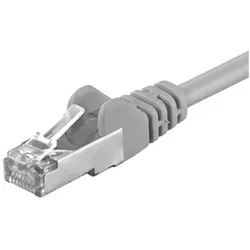
LAN Kabel Netzwerk Internet Verbindung CAT 5 RJ 45 Stecker 2-fach geschirmt grau Wentronic 50878Beschreibung CAT 5e Netzwerkkabel mit doppelt geschirmten Twisted-Pair-Kabel, paarfolge nach EIA/TIA 568, angespitzter Knickschutzhülle und vergoldeten Kontaktflächen. Geeignet für alle Patchfelder. Details • Länge: 20,0m • Farbe: grau • Standard: CAT 5e • Schirmungsmaß: SF/UTP • Innenleiter: 4x2xAWG 26/7 CCA • Isolierung: PVC Länge: 20,0m Farbe: grau Standard: CAT 5e Schirmungsmaß: SF/UTP Innenleiter: 4x2xAWG 26/7 CCA7,90 €*Versand: 5,90 €Sichere Weiterleitung zum Anbieter
-
Synology MR2200ac 2,13 GBit/s TriBand WLAN Mesh-Router MU-MIMO-Technologie1,7GHz Dual-Core-Prozessor für höchste Leistung ohne Kompromisse / Leistungsstarkes 4x4 802.11ac Wave2-WLAN mit MU-MIMO / Smart Connect- immer die beste Verbindung / Kindersicherung und Filterregelung / Medienserver und Bandbreitenpriorisierung !!! Jetzt NEU !!! Free Site-to-Site VPN und Free Client-to-Site VPN bis zum 30.09.2021118,99 €*Versand: 6,99 €Sichere Weiterleitung zum Anbieter
-
Wo ist meine Taskleiste?
Die Taskleiste befindet sich normalerweise am unteren Rand des Bildschirms. Wenn sie nicht sichtbar ist, könnte sie ausgeblendet oder minimiert sein. Um sie wieder anzuzeigen, kannst du mit der rechten Maustaste auf die Taskleiste klicken und "Taskleiste fixieren" auswählen. **
-
Wo ist meine Taskleiste?
Die Taskleiste befindet sich normalerweise am unteren Rand des Bildschirms. Wenn sie nicht sichtbar ist, könnte sie ausgeblendet oder minimiert worden sein. Versuche, mit der Maus an den unteren Bildschirmrand zu fahren, um zu sehen, ob sie automatisch eingeblendet wird. Wenn nicht, kannst du mit der rechten Maustaste auf die Taskleiste klicken und "Taskleiste fixieren" auswählen, um sicherzustellen, dass sie immer sichtbar ist. **
-
Ist die Taskleiste eingefroren?
Es könnte verschiedene Gründe geben, warum die Taskleiste eingefroren ist. Es könnte ein Softwareproblem sein, das durch einen Neustart des Computers behoben werden kann. Es könnte auch sein, dass ein bestimmtes Programm die Taskleiste blockiert und beendet werden muss, um das Problem zu lösen. Wenn das Problem weiterhin besteht, könnte es ratsam sein, professionelle Hilfe in Anspruch zu nehmen. **
-
Wie an Taskleiste anheften?
Möchtest du wissen, wie man Programme oder Apps an die Taskleiste anheften kann? In der Regel kannst du dies tun, indem du mit der rechten Maustaste auf das Programm klickst und dann die Option "An Taskleiste anheften" auswählst. Alternativ kannst du auch das Programm öffnen und dann das Symbol in der Taskleiste mit der rechten Maustaste anklicken und "An Taskleiste anheften" auswählen. Wenn du weitere Hilfe benötigst, lass es mich wissen! **
* Alle Preise verstehen sich inklusive der gesetzlichen Mehrwertsteuer und ggf. zuzüglich Versandkosten. Die Angebotsinformationen basieren auf den Angaben des jeweiligen Shops und werden über automatisierte Prozesse aktualisiert. Eine Aktualisierung in Echtzeit findet nicht statt, so dass es im Einzelfall zu Abweichungen kommen kann. ** Hinweis: Teile dieses Inhalts wurden von KI erstellt.