Domain freienetze.de kaufen?
Wir ziehen mit dem Projekt
freienetze.de um.
Sind Sie am Kauf der Domain
freienetze.de interessiert?
domain@kv-gmbh.de · 0541-91531010
Domain freienetze.de kaufen?
Warum funktioniert die integrierte Webcam Lenovo EasyCam nicht mehr?
Es gibt mehrere mögliche Gründe, warum die integrierte Webcam Lenovo EasyCam nicht mehr funktioniert. Es könnte ein Treiberproblem sein, bei dem der Treiber veraltet oder beschädigt ist. Es könnte auch ein Hardwareproblem sein, wie zum Beispiel ein Kabelbruch oder ein Defekt der Kamera selbst. Es könnte auch sein, dass eine andere Anwendung die Webcam blockiert oder dass die Webcam in den Einstellungen deaktiviert wurde. **
Wie kann ich die Webcam beim Lenovo T400 verwenden?
Um die Webcam beim Lenovo T400 zu verwenden, öffnen Sie zunächst eine Anwendung, die die Kamera unterstützt, wie zum Beispiel Skype oder Zoom. Stellen Sie sicher, dass die Kamera aktiviert ist, indem Sie die Funktionstaste "Fn" und die Taste "F6" gleichzeitig drücken. Dadurch wird die Kamera ein- oder ausgeschaltet. Sie können dann die Kamera in der Anwendung verwenden, um Videoanrufe oder Aufnahmen zu machen. **


Ähnliche Suchbegriffe für Lenovo-FHD-Webcam-Webcam
Top-Angebote
Produkte zum Begriff Lenovo-FHD-Webcam-Webcam:
-
Baumann, Karl: Gestaltete InfrastrukturGestaltete Infrastruktur , Die Brücken der Rhätischen Bahn in der zweiten Generation , Tagfahrlichter > Lichter & Leuchten , Erscheinungsjahr: 20241024, Produktform: Leinen, Autoren: Baumann, Karl~Hegner-van Rooden, Clementine, Seitenzahl/Blattzahl: 240, Abbildungen: 130 farbige und 50 s/w-Abbildungen, Keyword: Aldo Chitvanni; Andreas Galmarini; Balz Amrein; Brückenbau; Christian Florin; Claudio Tschuor; Clementine Hegner-van Rooden; Eisenbahn; Eisenbahnbrücken; Erhalt und Erneuerung; Franz Looser; Fredy Fanger; Gabriel Derungs; Gebirgsbahn; Graubünden; Infrastruktur; Ingenieurbau; Jürg Conzett; Karl Baumann; Landwasserviadukt; Langwieserviadukt; Markus Schneider; Michael Egger; Monika Schenk; Nicola Pitaro; Rafael Wyrsch; Renato Fasciati; Rhätische Bahn; Schweiz; UNESCO Welterbe Albulabahn; UNESCO Welterbe Berninabahn, Fachschema: Graubünden~Architektur - Baukunst~Bau / Baukunst~Entwurf / Architektur~Bau / Bautechnik~Bautechnik, Fachkategorie: Architektur, Warengruppe: HC/Architektur, UNSPSC: 49019900, Warenverzeichnis für die Außenhandelsstatistik: 49019900, Länge: 297, Breite: 232, Höhe: 24, Gewicht: 1672, Produktform: Gebunden, Genre: Geisteswissenschaften/Kunst/Musik,68,00 €*Versand: 0,00 €Sichere Weiterleitung zum Anbieter
-
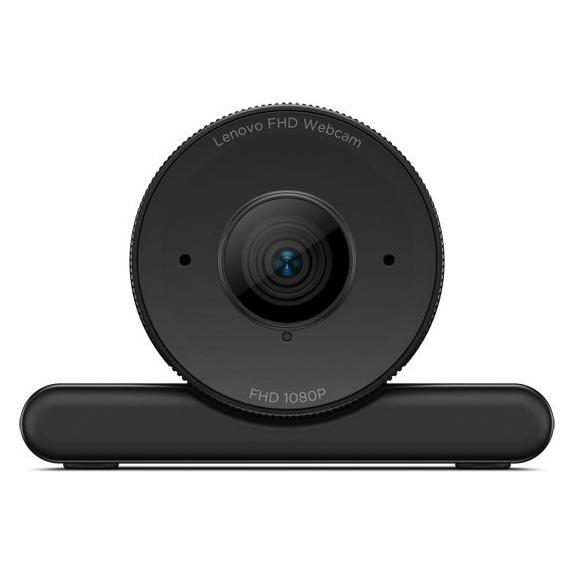
Lenovo FHD Webcam (2 Mpx), Webcam, SchwarzDie Lenovo FHD Webcam ist eine Einstiegs-Webcam, die eine Auflösung von 1080p, hervorragende Bildqualität, ein durchdachtes Design und die Zertifizierung für Microsoft Teams bietet. Sie definiert die Webcam-Technologie neu und sorgt für unvergleichliche Klarheit und Funktionalität für Benutzer in verschiedenen Arbeitsumgebungen.41,31 €*Versand: 0,00 €Sichere Weiterleitung zum Anbieter



-
Wie hat die Webcam-Technologie die Kommunikation und Interaktion im Internet beeinflusst? Was sind die Hauptanwendungen und Entwicklungstrends von Webcam-Technologie?
Die Webcam-Technologie hat die Kommunikation im Internet durch die Möglichkeit von Videoanrufen und Videokonferenzen erheblich verbessert. Hauptanwendungen sind Videotelefonie, Video-Streaming und Videoüberwachung. Entwicklungstrends umfassen verbesserte Bildqualität, erweiterte Funktionen wie Augmented Reality und Virtual Reality sowie die Integration in Smart-Home-Systeme. **
-
Wo speichert mein Lenovo Laptop Bilder meiner Webcam unter Windows 10 ab?
Unter Windows 10 speichert ein Lenovo Laptop Bilder der Webcam normalerweise im Ordner "Bilder" auf dem Laufwerk C: in einem Unterordner mit dem Namen "Kameraaufnahmen" oder "Webcam". Sie können auch den Datei-Explorer öffnen und nach dem Ordner "Kameraaufnahmen" suchen, um die Bilder zu finden. **
-
Wie kann ich eine Webcam als Standard-Webcam einstellen?
Um eine Webcam als Standard-Webcam einzustellen, musst du zuerst sicherstellen, dass die Webcam korrekt an deinen Computer angeschlossen ist. Dann öffne die Einstellungen deiner Videoanruf- oder Videokonferenz-Software und wähle dort die Webcam aus, die du als Standard verwenden möchtest. In den meisten Fällen kannst du dies unter den Einstellungen für Video oder Kamera tun. **
-
Wie kann ich eine stabile Webcam-Verbindung für Videokonferenzen herstellen? Welche Faktoren beeinflussen die Qualität der Webcam-Verbindung?
Um eine stabile Webcam-Verbindung für Videokonferenzen herzustellen, sollte man sicherstellen, dass die Internetverbindung stabil ist und ausreichend Bandbreite bietet. Zudem ist es wichtig, die Webcam-Treiber auf dem neuesten Stand zu halten und unnötige Hintergrundprogramme zu schließen. Die Qualität der Webcam-Verbindung kann auch durch die Hardware der Webcam selbst, die Beleuchtung im Raum und die Positionierung der Kamera beeinflusst werden. **

Wie Webcam einschalten?
Um deine Webcam einzuschalten, musst du zuerst sicherstellen, dass sie ordnungsgemäß an deinen Computer angeschlossen ist. Danach öffne die Einstellungen deines Computers und suche nach den Kameraeinstellungen. Dort kannst du die Webcam aktivieren und möglicherweise auch die Einstellungen anpassen. Vergewissere dich, dass keine anderen Programme die Kamera bereits verwenden, da dies zu Konflikten führen kann. Wenn du immer noch Probleme hast, die Webcam einzuschalten, überprüfe die Treiber deiner Kamera und aktualisiere sie gegebenenfalls. **
Wie kann ich eine sichere Webcam-Verbindung einrichten? Welche Faktoren sind bei der Einrichtung einer Webcam-Verbindung zu beachten?
1. Verwende eine sichere Passwortkombination für die Webcam. 2. Stelle sicher, dass die Firmware der Webcam regelmäßig aktualisiert wird. 3. Deaktiviere die Fernzugriffsfunktion, wenn sie nicht benötigt wird. **
Top-Angebote
Produkte zum Begriff Lenovo-FHD-Webcam-Webcam:
-
Lenovo Fhd Webcam, Webcam, SchwarzDie Lenovo FHD Webcam bietet eine klare und präzise Bildqualität mit einer Auflösung von 1920 x 1080 Pixeln, die für professionelle Anwendungen und Videokonferenzen geeignet ist. Mit einer Bildwiederholfrequenz von 30 FPS liefert sie flüssige und detailreiche Bilder, die eine natürliche Darstellung ermöglichen. Die kabelgebundene Signalübertragung über USB gewährleistet eine stabile Verbindung und zuverlässige Leistung. Die Webcam ist in einem klassischen schwarzen Design gehalten, das sich nahtlos in verschiedene Arbeitsumgebungen einfügt. Hergestellt in Japan, steht sie für Qualität und Langlebigkeit. Die Lenovo FHD Webcam ist ideal für den Einsatz in Büros, im Home-Office oder bei Online-Meetings, wo eine hohe Bildqualität und eine stabile Verbindung entscheidend sind. Die einfache Installation und Bedienung machen sie zu einer praktischen Lösung für den täglichen Gebrauch. Die robuste Bauweise und das klare Design unterstreichen die professionelle Ausrichtung des Produkts. Mit dieser Webcam können Nutzer von einer verbesserten visuellen Kommunikation profitieren, die sowohl in geschäftlichen als auch in privaten Anwendungen überzeugt.40,85 €*Versand: 0,00 €Sichere Weiterleitung zum Anbieter
-
Baumann, Karl: Gestaltete InfrastrukturGestaltete Infrastruktur , Die Brücken der Rhätischen Bahn in der zweiten Generation , Tagfahrlichter > Lichter & Leuchten , Erscheinungsjahr: 20241024, Produktform: Leinen, Autoren: Baumann, Karl~Hegner-van Rooden, Clementine, Seitenzahl/Blattzahl: 240, Abbildungen: 130 farbige und 50 s/w-Abbildungen, Keyword: Aldo Chitvanni; Andreas Galmarini; Balz Amrein; Brückenbau; Christian Florin; Claudio Tschuor; Clementine Hegner-van Rooden; Eisenbahn; Eisenbahnbrücken; Erhalt und Erneuerung; Franz Looser; Fredy Fanger; Gabriel Derungs; Gebirgsbahn; Graubünden; Infrastruktur; Ingenieurbau; Jürg Conzett; Karl Baumann; Landwasserviadukt; Langwieserviadukt; Markus Schneider; Michael Egger; Monika Schenk; Nicola Pitaro; Rafael Wyrsch; Renato Fasciati; Rhätische Bahn; Schweiz; UNESCO Welterbe Albulabahn; UNESCO Welterbe Berninabahn, Fachschema: Graubünden~Architektur - Baukunst~Bau / Baukunst~Entwurf / Architektur~Bau / Bautechnik~Bautechnik, Fachkategorie: Architektur, Warengruppe: HC/Architektur, UNSPSC: 49019900, Warenverzeichnis für die Außenhandelsstatistik: 49019900, Länge: 297, Breite: 232, Höhe: 24, Gewicht: 1672, Produktform: Gebunden, Genre: Geisteswissenschaften/Kunst/Musik,68,00 €*Versand: 0,00 €Sichere Weiterleitung zum Anbieter
-
Warum funktioniert die integrierte Webcam Lenovo EasyCam nicht mehr?
Es gibt mehrere mögliche Gründe, warum die integrierte Webcam Lenovo EasyCam nicht mehr funktioniert. Es könnte ein Treiberproblem sein, bei dem der Treiber veraltet oder beschädigt ist. Es könnte auch ein Hardwareproblem sein, wie zum Beispiel ein Kabelbruch oder ein Defekt der Kamera selbst. Es könnte auch sein, dass eine andere Anwendung die Webcam blockiert oder dass die Webcam in den Einstellungen deaktiviert wurde. **
-
Wie kann ich die Webcam beim Lenovo T400 verwenden?
Um die Webcam beim Lenovo T400 zu verwenden, öffnen Sie zunächst eine Anwendung, die die Kamera unterstützt, wie zum Beispiel Skype oder Zoom. Stellen Sie sicher, dass die Kamera aktiviert ist, indem Sie die Funktionstaste "Fn" und die Taste "F6" gleichzeitig drücken. Dadurch wird die Kamera ein- oder ausgeschaltet. Sie können dann die Kamera in der Anwendung verwenden, um Videoanrufe oder Aufnahmen zu machen. **
-
Wie hat die Webcam-Technologie die Kommunikation und Interaktion im Internet beeinflusst? Was sind die Hauptanwendungen und Entwicklungstrends von Webcam-Technologie?
Die Webcam-Technologie hat die Kommunikation im Internet durch die Möglichkeit von Videoanrufen und Videokonferenzen erheblich verbessert. Hauptanwendungen sind Videotelefonie, Video-Streaming und Videoüberwachung. Entwicklungstrends umfassen verbesserte Bildqualität, erweiterte Funktionen wie Augmented Reality und Virtual Reality sowie die Integration in Smart-Home-Systeme. **
-
Wo speichert mein Lenovo Laptop Bilder meiner Webcam unter Windows 10 ab?
Unter Windows 10 speichert ein Lenovo Laptop Bilder der Webcam normalerweise im Ordner "Bilder" auf dem Laufwerk C: in einem Unterordner mit dem Namen "Kameraaufnahmen" oder "Webcam". Sie können auch den Datei-Explorer öffnen und nach dem Ordner "Kameraaufnahmen" suchen, um die Bilder zu finden. **
Ähnliche Suchbegriffe für Lenovo-FHD-Webcam-Webcam
-
Lenovo FHD Webcam (2 Mpx), Webcam, SchwarzDie Lenovo FHD Webcam ist eine Einstiegs-Webcam, die eine Auflösung von 1080p, hervorragende Bildqualität, ein durchdachtes Design und die Zertifizierung für Microsoft Teams bietet. Sie definiert die Webcam-Technologie neu und sorgt für unvergleichliche Klarheit und Funktionalität für Benutzer in verschiedenen Arbeitsumgebungen.41,31 €*Versand: 0,00 €Sichere Weiterleitung zum Anbieter
-
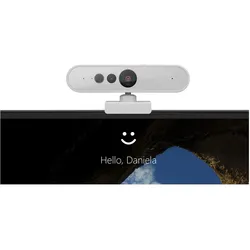
Lenovo 510 FHD WEBCAM (2 Mpx), Webcam, GrauEine mit der USB-Videoklasse (UVC) kompatible Videokamera, die für Telekonferenzanwendungen auf dem Desktop oder Laptop entwickelt wurde. Es ist ein zuverlässiges digitales Videogerät zur Übertragung von Videodaten in HD-Qualität über eine Hochgeschwindigkeits-USB-Schnittstelle im Full HD-Modus und liefert klare Bilder für alle Ihre Videokonferenzanforderungen. Die Bedienung ist einfach und der funktionale mechanische Mechanismus sorgt für ein hervorragendes Benutzererlebnis. Die integrierten Doppelmikrofone sorgen für einen klaren Klang, auf den Sie sich verlassen können. Es überträgt oder streamt sein Bild in Echtzeit über einen Computer an ein Computernetzwerk und bietet ausserdem eine schnelle und sichere Gesichtserkennung für Windows Hello.58,36 €*Versand: 0,00 €Sichere Weiterleitung zum Anbieter
-
Wie kann ich eine Webcam als Standard-Webcam einstellen?
Um eine Webcam als Standard-Webcam einzustellen, musst du zuerst sicherstellen, dass die Webcam korrekt an deinen Computer angeschlossen ist. Dann öffne die Einstellungen deiner Videoanruf- oder Videokonferenz-Software und wähle dort die Webcam aus, die du als Standard verwenden möchtest. In den meisten Fällen kannst du dies unter den Einstellungen für Video oder Kamera tun. **
-
Wie kann ich eine stabile Webcam-Verbindung für Videokonferenzen herstellen? Welche Faktoren beeinflussen die Qualität der Webcam-Verbindung?
Um eine stabile Webcam-Verbindung für Videokonferenzen herzustellen, sollte man sicherstellen, dass die Internetverbindung stabil ist und ausreichend Bandbreite bietet. Zudem ist es wichtig, die Webcam-Treiber auf dem neuesten Stand zu halten und unnötige Hintergrundprogramme zu schließen. Die Qualität der Webcam-Verbindung kann auch durch die Hardware der Webcam selbst, die Beleuchtung im Raum und die Positionierung der Kamera beeinflusst werden. **
-
Wie Webcam einschalten?
Um deine Webcam einzuschalten, musst du zuerst sicherstellen, dass sie ordnungsgemäß an deinen Computer angeschlossen ist. Danach öffne die Einstellungen deines Computers und suche nach den Kameraeinstellungen. Dort kannst du die Webcam aktivieren und möglicherweise auch die Einstellungen anpassen. Vergewissere dich, dass keine anderen Programme die Kamera bereits verwenden, da dies zu Konflikten führen kann. Wenn du immer noch Probleme hast, die Webcam einzuschalten, überprüfe die Treiber deiner Kamera und aktualisiere sie gegebenenfalls. **
-
Wie kann ich eine sichere Webcam-Verbindung einrichten? Welche Faktoren sind bei der Einrichtung einer Webcam-Verbindung zu beachten?
1. Verwende eine sichere Passwortkombination für die Webcam. 2. Stelle sicher, dass die Firmware der Webcam regelmäßig aktualisiert wird. 3. Deaktiviere die Fernzugriffsfunktion, wenn sie nicht benötigt wird. **
* Alle Preise verstehen sich inklusive der gesetzlichen Mehrwertsteuer und ggf. zuzüglich Versandkosten. Die Angebotsinformationen basieren auf den Angaben des jeweiligen Shops und werden über automatisierte Prozesse aktualisiert. Eine Aktualisierung in Echtzeit findet nicht statt, so dass es im Einzelfall zu Abweichungen kommen kann. ** Hinweis: Teile dieses Inhalts wurden von KI erstellt.